
KDPのアカウントが用意できれば、原稿データを表紙を入稿します。問題がなければ、72時間以内に出版・販売が開始されます。
Kindle本の詳細を入力する
Kindle出版用のアカウントを使って、KDPにサインインします。
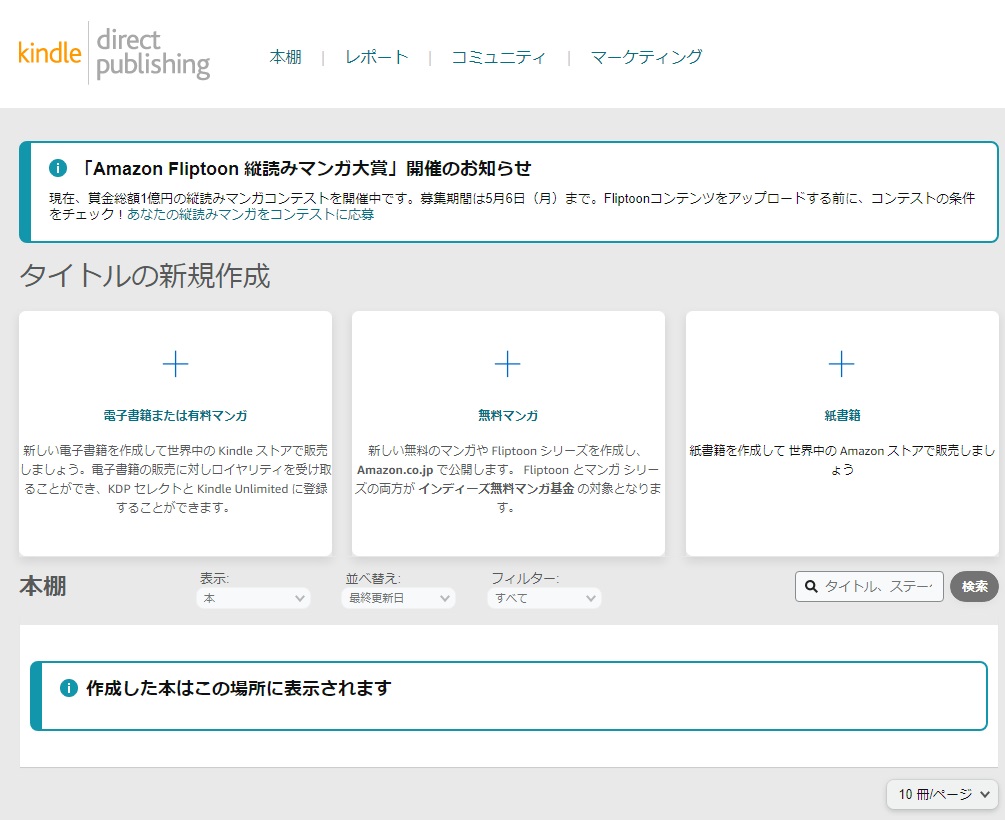
タイトルの新規作成
「電子書籍または有料マンガ」をクリックします。
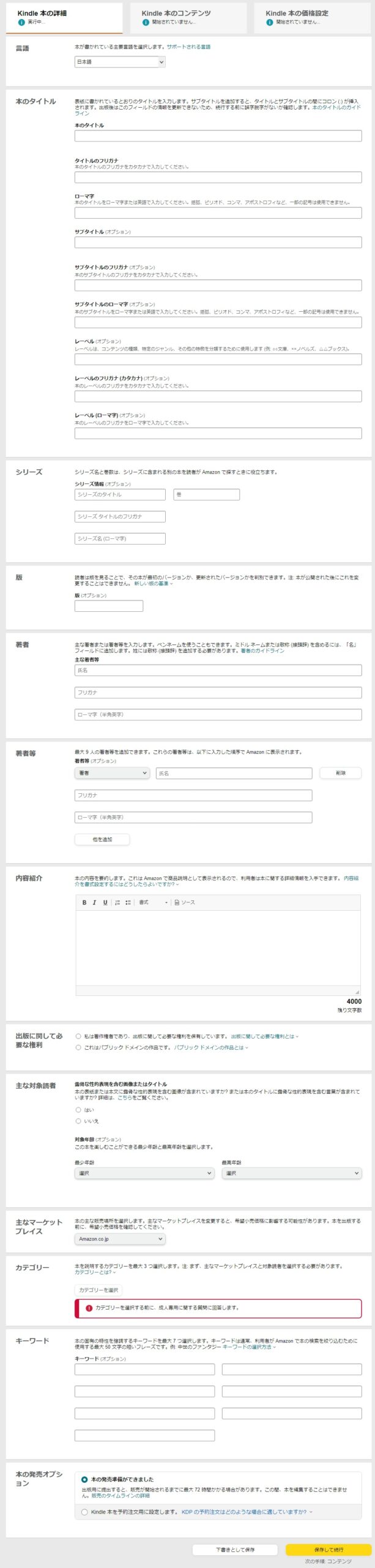
本の詳細を入力
言語
「日本語」を選択します。
本のタイトル・サブタイトル
・本のタイトル/フリガナを入力します。
・サブタイトル/フリガナがある場合には、入力します。
レーベル
筆者(出版者)が自由に作ることができますが、メリットもデメリットも特段ありません。
今後の出版計画として、いくつかのジャンル・分類に分けて継続的に出版していく場合などに、そのジャンル・分類ごとに「レーベル」名を付けて、シリーズ的に展開していく利用法が考えられます。
この後の「シリーズ」に注釈を入れましたが、「シリーズ」を使ってシリーズ展開する場合には、タイトルのレギュレーションなど、制約事項があるので、気軽にシリーズ展開するなら、「シリーズ」ではなく「レーベル」を使うのも選択肢の1つです。
レーベルは、コンテンツの種類、特定のジャンル、その他の特徴を分類するために使用します (例: ○○文庫、××ノベルズ、△△ブックス)
KDP
レーベルの表示方法ですが、Amazonの商品ページでは、タイトルとサブタイトルのあとに続く丸括弧のなかに表示されます。
レーベルを登録するならば、表紙にもレーベル名を入れておくと体裁が整います。
Kindle本では、サブタイトルやレーベル、キーワードなどは後からでも変更可能です。さらに、表紙も後から変更可能ですので、レーベルを後から追加登録した場合には、表紙も合わせて変更すると良いかもしれません。
シリーズ
シリーズものとして展開していく場合に入力します(必須ではありません)
KDPでは「シリーズ」も登録できますが、タイトルの付け方などのレギュレーションがあるので、シリーズ登録することを前提にタイトルをつけておく必要があります。レギュレーションに抵触すると、シリーズ化できない可能性もあります。。
版
大幅な変更をしない限りは、空白で大丈夫です。
本に大幅な変更 (著者名、表紙、タイトル、ISBN、判型、インクと用紙のタイプを更新するなど) を行うたびに、その本は新しい版と見なされます。誤字脱字や大文字/小文字の修正などの小さな変更の場合、新しい版数は不要です
KDP
著者・著者等
「著者」は必須項目ですが、ペンネームやビジネスネームを使用しても大丈夫です。
本が出版されるとこのフィールドは変更できないので、著者名を入力する際は誤字脱字がなく、正確になるよう注意します。これは、紙書籍および電子書籍に適用されます。著者名は、本を検索するときに最もよく使用される情報の 1 つなので、その著者が関係している本が他にもある場合には、著者名を統一してください。Amazon の著者ページ、シリーズ ページ、版の関連付けなどの機能は著者名によって紐付けられているので、これらの機能を正しく動作させるためにも、著者名を統一することが重要です。主要な著者等の名前が人気のある著者の名前と似ている場合、ペンネーム、ミドル ネームの使用やイニシャルの追加を検討してください。
KDP
「著者等」とは、本の作成に携わった人 (編集者、イラストレーターなど)、または本の作成に関して功績のあったその他の人を載せるときに使います。
内容紹介
本の内容を要約します。Amazonの商品ページに掲載されるので、利用者にわかりやすく概要や目次を記入すると良いでしょう。
出版に関して必要な権利
「私は著作権者であり、出版に関して必要な権利を保有しています。」を選択します。
主な対象読者
露骨な性的表現を含む画像またはタイトルを含まない限り、「いいえ」を選択します。
「露骨な性的表現を含む画像またはタイトル」を含む場合は、対象年齢の設定(オプション)が必要です。
主なマーケットプレイス
「amazon.co.jp」を選択します。
カテゴリー
本を説明するカテゴリーを「最大 3 つ」選択します。
キーワード
本書に関するキーワードを「最大7つ」まで設定できます。
利用者が Amazon で本の検索の際に使用する短いフレーズを意識して設定します。
本の発売オプション
通常は、「本の発売準備ができました」を選択します。
予約注文を設定する場合には、「配信日」を指定します。
ひと通り入力したら、「保存して続行」ボタンをクリックします。
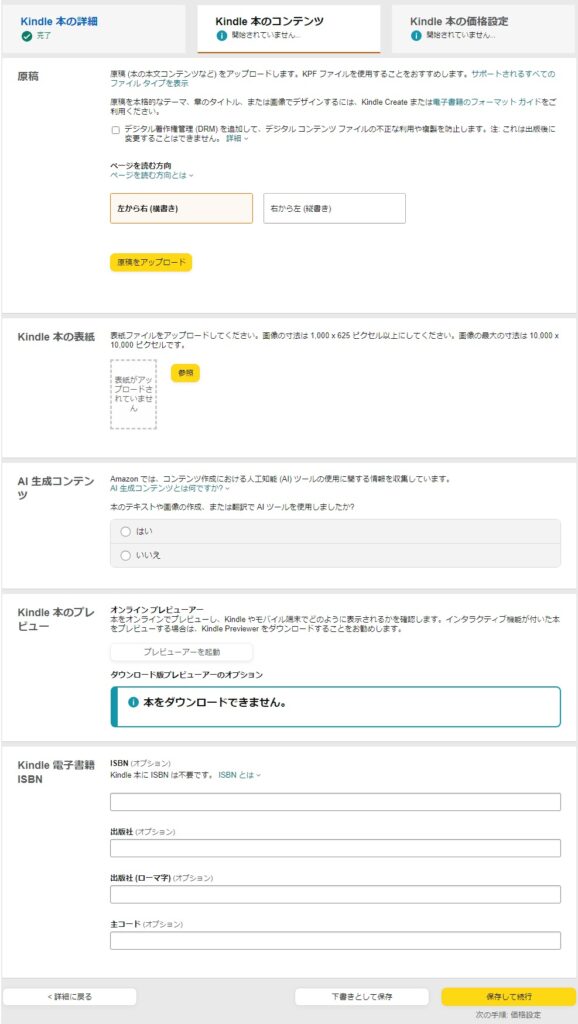
kindle本のコンテンツ
原稿
デジタル著作権管理(DRM)は「はい」を選択します。
DRMとは、不正なデータ利用を防ぐ仕組みのことです。
「ページを読む方向」は、横書きであれば「左から右」を、縦書きであれば「右から左」を選択して、「原稿をアップロード」ボタンをクリックして、原稿データをアップロードします。
原稿チェックして、自動的に文書校正(誤字脱字の確認)をします。
Kindle 本の表紙
「参照」ボタンをクリックして、事前に作成しておいた表紙データをアップロードします。
AI 生成コンテンツ
最近、Kindle本を出版する時のKDP出版申請「Kindle本のコンテンツ」の中に、この「AI生成コンテンツ」の項目が付け加えられました。
以下のガイドラインのとおり、AI生成の場合は「はい」と選択、AIアシストの場合は「いいえ」を選択します。
人工知能 (AI) コンテンツ (テキスト、画像、または翻訳)
KDP で新しい本を出版する場合、または既存の本を編集して再出版する場合、AI 生成コンテンツ (テキスト、画像、または翻訳) についてお知らせいただく必要があります。AI 生成画像には、表紙や本文の画像、アートワークが含まれます。AI アシスト コンテンツについて開示する必要はありません。AI 生成コンテンツと AI アシスト コンテンツは、次のように区別されます。
AI 生成:AI 生成コンテンツとは、 AI ベースのツールによって作成されるテキスト、画像、または翻訳として定義されます。AI ベースのツールを使用して実際のコンテンツ (テキスト、画像、または翻訳) を作成した場合、後で大幅な編集を行ったとしても、そのコンテンツは「AI 生成」と見なされます。
AI アシスト:コンテンツをご自身で作成し、そのコンテンツ (テキストまたは画像) を AI ベースのツールを使用して編集、改良、エラーチェックした場合、またはその他の方法で改善した場合、そのコンテンツは「AI アシスト」と見なされ、「AI 生成」とは見なされません。 同様に、AI ベースのツールを使用してアイデアを引き出し、最終的にはご自身でテキストや画像を作成した場合、そのコンテンツは「AI アシスト」と見なされ、「AI 生成」とは見なされません。 そのようなツールの使用やプロセスをお知らせいただく必要はありません。
すべての AI 生成コンテンツおよび/または AI アシスト コンテンツは必ずすべてのコンテンツ ガイドラインに準拠しており、さらに適用されるすべての知的所有権を遵守する必要があります。
KDPコンテンツガイドライン
ちなみに私は、自分でまず原稿を作成したうえで、ChatGPTに原稿を読ませて、誤字脱字の確認などを行っていますので、KDPコンテンツガイドラインに従えば「AIアシスト」コンテンツに該当することになります。
Amazonの審査において、『「AI生成」と勝手に判断されて審査落ち』とかが無いことを切に願うばかりです。(Amazonさんは、自分がAmazon物販をしていた頃に、「Amazonが正しい」と判断したら、こちら側の主張を一切聞く姿勢が無くて、辛い思いをしたので…)
Kindle 本のプレビュー
「プレビューアー」を起動して、文字崩れが起きていないかなどを確認します。
Kindle 電子書籍 ISBN
Kindle本に、ISBN(国際標準の書籍番号)は不要です。
ちなみに、「出版社」名をオリジナルで付けることもできます。
Kindle出版にあたっては、ペンネーム(ビジネスネーム)で執筆することもできますし、独自の出版社名を名付けることもできるので、本名を使用することなく出版できます。
ひと通り入力したら、「保存して続行」ボタンをクリックします。
Kindle本の価格設定
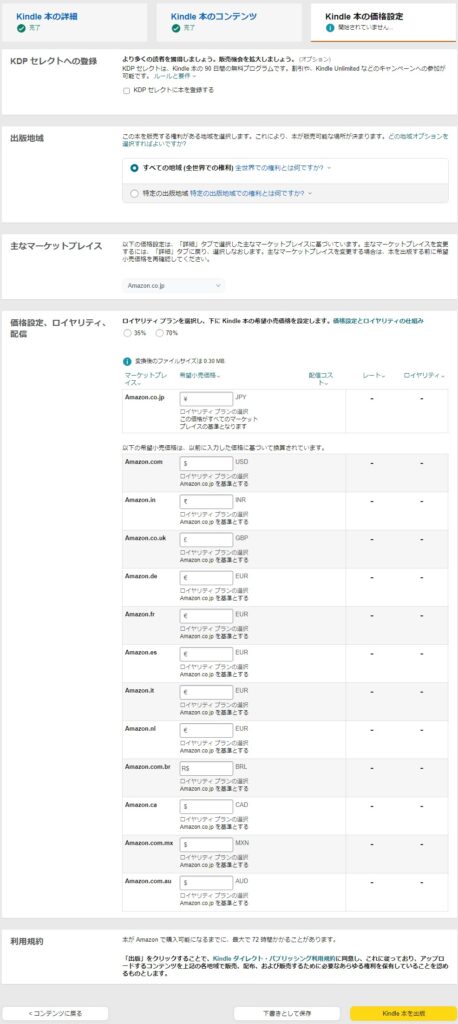
KDPセレクトへの登録
KDPセレクトは任意選択できるのですが、個人的には、KDPセレクトに登録をおすすめします。
「KDP セレクトに本を登録する」を選択します。
ちなみに、KDPの解説ページから引用しましたが、これで理解できる人はまずいないでしょう…。
KDP セレクトは、Kindle 本専用の 90 日間の無料プログラムです。このプログラムでは、Amazon および Kindle のキャンペーンによって、より多くの読者を獲得することができます。居住している国に関係なく、すべての著者の皆様が対象です。
KDP
KDP セレクトに登録すると、お客様の Kindle 本は自動的に Kindle Unlimitedd (KU) に追加されます。お客様の Kindle 本は本の無料キャンペーン、Kindle Countdown Deals (KCD) の対象にもなります。
Amazon(KDP)の代わりに、KDPセレクトについて以下の表にまとめましたが、Amazonの「kindleストアでの独占販売のみ」に制限を受ける以上のメリットとして、kindle本の価格を「250〜1,250円」に設定することで、販売に伴う印税を「70%」で受け取ることができるほか、Kindle Unlimited の対象になることで、より多くのKindle Unlimited 利用者に読んでもらえる機会が増えるのも大きなメリットの1つですし、さらに、Kindle Unlimited で読まれたページ数に応じて従量加算的に収益となります。
| KDPセレクトへの登録あり | 登録なし | |
| 印税率 | 70% (日本、インド、ブラジル、メキシコでの販売) | 35% |
| 他サービスへの配信 | ×(Kindleストアでの独占販売のみ) | ○ |
| Kindle Unlimitedで読まれた場合 | 収益あり(目安:1ページ0.5円程度?) | 収益なし |
| 価格設定 | 印税率70%……250〜1,250円 印税率35%……99〜20,000円 | 99〜 20,000円 |
出版地域
「すべての地域(全世界での権利)」を選択します。
主なマーケットプレイス
「amazon.co.jp」を選択します。
価格設定、ロイヤリティ、配信
ロイヤリティプランについては、「KDPセレクト」を選択した場合には、Kindle本の価格を「250円~1,250円」に設定した場合には印税「70%」を選択することができます。それ以外の価格設定の場合には印税は「35%」となります。(最低価格:99円~最高価格:20,000円)
せっかくですので、印税「70%」となる価格に設定するのがおススメです。
「Amazon.co.jp」に日本円の価格を入力すると、配信コスト、印税レート、ロイヤリティ(印税額)のほか、各国の価格が自動計算されます。
利用規約
最後に利用規約を読んで、「Kindle本を出版」をクリックすれば完了です!
本が Amazon で購入可能になるまでに、最大で 72 時間かかることがあります。