
WordPressにはテンプレートが多数用意されていますが、デザインテーマ次第で一気にプロっぽくなります。このBlogでは無料テンプレートのCocoonを利用しています。(参考になるアフィリエイト広告バナーを貼付しています)
ここまでの流れ
WordPressで1からBlogをつくるのに、
・レンタルサーバを契約する。
・独自ドメインを取得して設定する。
・WordPressをサーバにインストール・設定する。
・デザインテーマを設定する。(テンプレートを選んで設定する)
のステップが必要です。
【Xサーバを申込時に「WordPressクイックスタート」を選択した場合】
申込みから本契約の料金支払いまでの間に、簡単に一括設定することができます。
注意:「Wordpressクイックスタート」を選択すると、本契約となるため、10日間無料お試しができません。
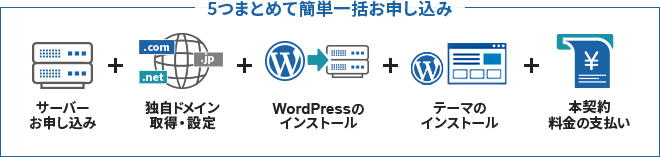
ここまで、「レンタルサーバを契約する」・「独自ドメインを取得して設定する」・「WordPressをサーバにインストール・設定する」方法を紹介しました。
レンタルサーバを契約する

独自ドメインを取得して設定する

WordPressをサーバにインストール・設定する
デザインテーマ(テンプレート)を選ぶ

WordPressには標準のテンプレートが用意されているほか、WordPressのwebサイトには数多くのテンプレートが用意されていて、それらを利用するのも選択肢の1つですが、ネット検索してもFAQを思ったほど見つけることができなくて、サポートの重要性を強く感じました。
WordPressのwebサイトにあるような海外のテンプレートだけでなく、日本製のWordPressテンプレートも無料・有料でそれぞれ用意されていますので、ご自身の用途・理解度に合わせて選べばよいと思います。
無料テンプレートのメリット・デメリット
無料テンプレートのメリット
・何といっても費用がかからない
・種類が多いので、乗換え(変更)がしやすい
SEO対策に注力したり、デザインに凝ったり、種類が多いのでいろんなデザインテーマを試すことができるので、自分にあったテンプレートを見つけることができると思います。
無料テンプレートのデメリット
・カスタマイズなどの機能面やSEO対策で有料版と比べて劣ることが多い
・マニュアルは基本的に無いことがほとんど
・サポート体制が乏しいことが多い
・海外のテンプレートは英語が理解できないとほぼ使いこなせない
いろいろと探してみて再認識したのは、無料テンプレートの多くが、サポートが弱かったり、「あくまで自己責任で頑張ってね」的なものが多いということでした。
初心者にとっては、イザという時のサポートや相談相手がいたほうが安心です。
ホントに不安であれば有料テンプレートを利用することをおススメします。
おススメの無料テンプレート(Cocoon)
無料テンプレートでも、利用者が多くなると多くのFAQがネット検索で見つけることができます。現在利用しているCocoonはマニュアルサイトが用意されていて、さらに、Xサーバ社がCocoonの開発事業を譲受して体制強化が図られているのも安心材料です。

Cocoonは「わいひら」さんが制作した無料のWordPressテンプレートで、マニュアルサイトも用意されているほか、トラブルを相談できるフォーラムではいろんなトラブルシューティングを確認することができるので、初心者が導入しても使いやすく安心感があります。

さらに、レンタルサーバ事業のXサーバ社が「Cocoon」の開発事業をわいひら氏から譲り受けるとともに、業務提携契約を締結して、Wordpressインフラサービスとして開発・運営する体制になりました。
このwebサイト(ちゃいぬ企画webサイト)ではCocoonを利用していますが、他にもCocoonを使っているwebサイト・Blogがホント多いので、ネット検索すればたいていのことを解決することができてしまっています。
おススメの有料テンプレート
現在のところ個人的には利用していないのですが、”稼ぐBlog”としてBlogを運営していく場合も考えて有料版のテンプレートも検討してきたなかで、個人的に利用してみたいと思っている、ネット上でよく見かける・評判の良い有料テンプレートを紹介します。
「WING(AFFINGER6)」
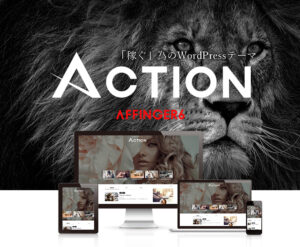
AFFINGER6(WordPressテーマ)は、アフィリエイトに特化したWordPressテンプレート「AFFINGER」の最新版テーマで、以下の特徴があります。
・SEOや収益化に効果的な機能が豊富
・記事ごとにAMP化を選択可能
・簡単に設置出来るランキング機能をはじめとしたアフィリエイトを始めやすい設計
賢威

2万人を超えるユーザーが選んだSEOテンプレート【賢威】は、長年にわたって培ってきたSEOの高い実績と、サポート体制がしっかりしているので、個人向けBlogだけでなく、BtoB向けwebサイトにもおすすめのテーマです。
・専用サイトからSEO対策のマニュアルなどを閲覧できる
・賢威ユーザーのみ参加できる「賢威フォーラム」で、サポート・アドバイスをもらえる
デザインテーマ(テンプレート)を設定する
このBlogは、無料テンプレートのCocoonを利用しています。ここからは、CocoonのWordpressへの設定方法を紹介します。
ダウンロードする
Cocoonは親テーマと子テーマをインストールして子テーマを利用しますので、Cocoonのwebサイト(https://wp-cocoon.com/downloads/)からそれぞれをダウンロードします。

WordPressのダッシュボードに追加する
ダウンロードしたテーマをWordPressに追加します。

「外観」→「テーマ」を選択。

「新規追加」をクリック。

「テーマのアップロード」をクリック。

親テーマをインストールする。

子テーマをインストールする。

子テーマを「有効化」する。

これで使い始めることができます。
Cocoonを設定する
ここまでテンプレート(Cocoon)を設定してきましたが、基本的にはこれで見栄えの良い記事を書くことができるようになっています。
WordPressのダッシュボード上で、Cocoonの細かな設定をすることができますので、マニュアルサイト(https://wp-cocoon.com/manual/)を見ながら自分好みの設定を手探りで見つけてください。

スキンを設定する
いろんな設定ができるのですが、見た目をいろいろとカスタマイズすることができます。
WordPressのダッシュボード右側にある「Cocoon設定」を選択すると、設定用画面が展開されますが、このトップ画面の少し下に「スキン一覧」という項目があります。こちらで自分が好きなデザインを選択することで細かな設定をすることなく、より自分好みで見栄えの良いBlogとして運営できるようになります。ちなみに、このBlogでは、「Veilnui Simplog (orange)」(作者: veilnuiさん)のスキンを使用させていただいています。