
サーバを契約したら独自ドメインを取得して設定しましょう!
ここまでの流れ
WordPressで1からBlogをつくるのに、
・レンタルサーバを契約する。
・独自ドメインを取得して設定する。
・WordPressをサーバにインストール・設定する。
・デザインテーマを設定する。(テンプレートを選んで設定する)
のステップが必要です。
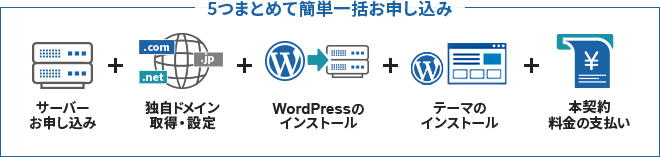
【Xサーバを申込時に「WordPressクイックスタート」を選択した場合】
申込みから本契約の料金支払いまでの間に、簡単に一括設定することができます。
注意:「Wordpressクイックスタート」を選択すると、本契約となるため、10日間無料お試しができません。
前回は、「レンタルサーバを契約する」方法を紹介しました。
レンタルサーバを契約する

独自ドメインを取得して設定する
続いて、今回は独自ドメインを取得して設定します。
独自ドメインを決める
ドメインとは、このwebサイトでいえば「chainu.group」のこと。
簡単にいうと「インターネット上の住所」のようなもので、他のwebサイトやBlogとは重複することがない、世界にたった1つだけの文字列情報です。
独自ドメインを取得するメリットは、
・Blog閲覧者から信頼を得やすい
・別のレンタルサーバーに移行しても継続して同じドメイン・URLを使える
・SEO(検索エンジン最適化)面で有利になりやすい(ネット検索で上位表示)
などが挙げられます。単に「インターネット上の住所」というだけでなく、「自分のBlogのブランドネーム」としての意味を持ちますので、わかりやすさ・シンプルさなどにこだわって独自ドメインを決定してください。
独自ドメインの取得方法
このwebサイトの独自ドメインは、ロリポップサーバを運営しているGMOパペポの「ムームードメイン」で取得しましたが、ここからは、Xサーバ社の「Xドメイン」の画面表示を参考に紹介します。
取得したい独自ドメインの検索
まず、独自ドメインを取得するには、ドメインを販売しているサイトで自分が取得したいドメインを検索して空きがあれば購入することができます。

独自ドメインの決定
独自ドメインは、取得時と更新時に費用がかかりますが、「.com」「.net」「.jp」などのトップレベルドメインと呼ばれる独自ドメインの後ろに表示される文字列の種類に応じて、取得時・更新時の費用が異なっています。
取得時にセールをしていることがよくありますが、長期にわたって利用するものなので、更新時の費用も確認して決定することを強く推奨します。

独自ドメインの申込み
■契約期間・金額を確認し、支払方法を選択して手続きを進めます。

■利用規約等を確認・同意して申込みを完了させます。

独自ドメインの設定方法
このwebサイトの独自ドメインは、ロリポップサーバ上に設定していますが、ここからは、過去に運営していたwebサイト「https://kanecchi01.com」を運用していたXサーバの画面表示を参考に紹介します。
■サーバ設定画面(サーバーパネル)を開いて、「ドメイン設定」をクリック。
(現時点ではドメインはすでに1つ利用しているので「1」と表示されています。)

■「ドメイン設定追加」を選択して、取得したドメインを記入して「確認画面へ進む」をクリック。

■「確認画面」でドメイン名・無料独自SSL設定等を確認して「追加する」をクリック。

「無料独自SSL設定」とありますが、SSL(Secure Sockets Layer)とは、データを暗号化して送受信する通信手順の1つで、成りすましやデータの盗み見、改竄などを防ぐことができる機能です。SSL設定することで、URLが「http://」⇒「https://」に変わるのと、セキュリティが高いBlogと評価されてSEO面で有利になりやすいと言われています。
以前は有料オプションで付けるのが当然だったのですが、最近ではレンタルサーバの無料サービスで利用できるようになっていることが多いので、ぜひ設定して利用しましょう。
■ドメイン設定の追加ができると、利用できるURLが表示されます。

■サーバパネルを確認すると、ドメイン数が「1」⇒「2」に変更されています。

独自ドメインの販売サイト
独自ドメインを販売する主なサイトを紹介します。
・お名前.com
・Xドメイン(Xサーバ利用者向け)
・ムームードメイン(ロリポップ利用者向け)
お名前.com

独自ドメインと言えば「お名前.com」というくらいに有名な独自ドメインの販売サイトです。
Xドメイン(Xサーバ利用者向け)

Xサーバを利用している向けですが、Xサーバを契約するとドメインを1つ無料で永年利用できますので、2つ目以降のドメイン追加の可能性がある場合にはXサーバ上でXドメインを利用することをお勧めします。
ムームードメイン

ロリポップ・レンタルサーバを運営しているGMOパペポが運営している販売サイトです。
レンタルサーバをロリポップを利用している場合には、独自ドメインを無料プレゼントされることもありますので、2つ目以降のドメイン追加の可能性があるならば、ドメイン管理の観点から、ロリポップを利用する方にはムームードメインを利用することをお勧めします。
このwebサイトを始める以前から、すでにXサーバを契約していましたので、今回は比較検討のため、ロリポップサーバを新規に契約して、ドメイン(chainu.group)ついてはムームードメインで申込みをしました。