はじめての仕入れ
GW前に、実店舗で仕入れできそうな商品を探してきましたが、見事に玉砕しました。
⇒実店舗での仕入れ【失敗した話】
4月中旬から始めてみましたが、1か月目で少なくとも「仕入れ⇒FBA納品」、願わくば「(⇒売上)」まで行くことを目標に行動しようと決意し、実店舗での検索はいったん置いといて、ネット検索をしてみるも、ECサイトも実店舗と大した差がなくて収穫なしでした💦
ネット卸業者の開拓
そこで、「卸仕入れをネットでできないか?」と頭を切り替えて、卸業者が自社サイトで「卸売価格」で販売しているサイトがないかを探してみました。
最初のうちは、卸業者のwebサイトを見つけることができても、会社情報とか加盟するECサイトの紹介などしか見つけることができず。諦めかけていたところで、粘り強く探していたら見つけました!
2-3社ほど見つけたのですが、会員登録をして商品を検索するも、なかなか仕入れできそうな商品を発見することができず。(やはり「自分が欲しい」というフィルターで商品を探してしまっているので、「仕入れたら儲かる」商品をうまく見つけられていないんだと思います。)
後日、改めて「仕入れたら儲かる商品」に集中して仕入れできそうな商品を探索していたら、見つけちゃいました!
Amazonでの販売価格を調べたら「7,700円」、卸売価格が「5,390円」で、2,310円の差額!
FBAを利用するので、Amazonへの手数料を勘案しても、サイズが小さい商品なのでそこまで費用はかからないだろうということで、お試しで10個購入!(ホントは1ロット50個単位らしいけど、ネットでの販売分については「1個単位」で販売しているそうです。まさに、お試しで仕入れてみたい自分にとっては都合の良い仕組みで、「30,000円以上は送料無料」も確認して、まずは10個購入してみました。
自宅に納品・検品⇒FBA納品
数量確認などの検品
「午前指定」で注文したものの、金曜日に注文したので自宅に届いたのが、月曜日の午前中。
一度箱を開けて、商品がキチンと「10個」納品されていることを確認して、同封された納品書を回収して再度封入。
(⇒自分で商品ラベルを貼る場合は、再度封入するタイミングは商品ラベル貼付後ですよ)
さっそく、Amazon Seller Centralから商品登録を進めていく
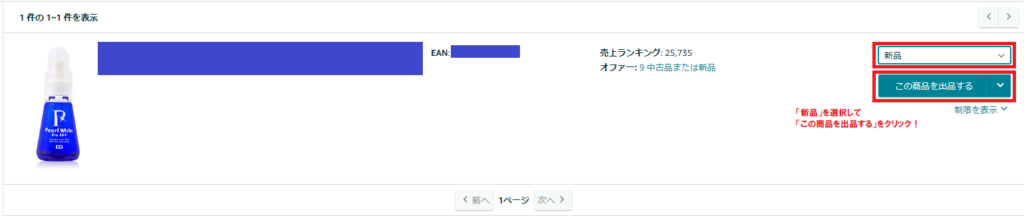
ASINで登録商品を検索して、「新品」を選択して「この商品を出品する」をポチっとする。
商品に関する基本情報の入力
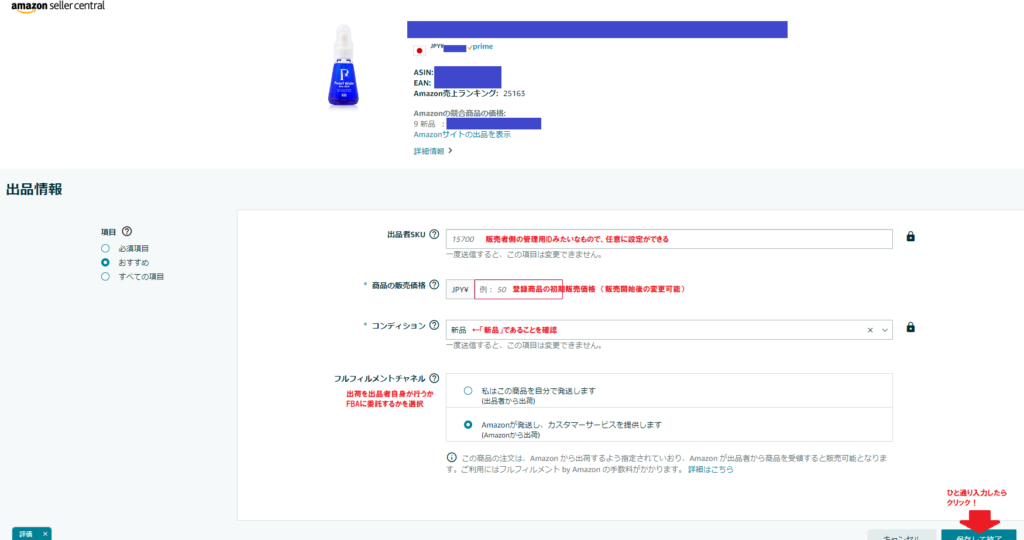
「出品者SKU」:販売者側の管理用IDみたいなもので、任意に設定することができます。
「商品の販売価格」:登録商品をいくらで販売するのかを入力。(登録後に変更可能です)
「在庫数」:仕入れして納品する数量を入力します。(←以下の画像では非表示ですね💦)
「コンディション」:「新品」になっていることを確認します。
「フルフィルメントチャネル」:出品を自分でするか、FBAに委託するかを選択します。
「保存して終了ボタン」をポチっとすると、次の画面に遷移します。
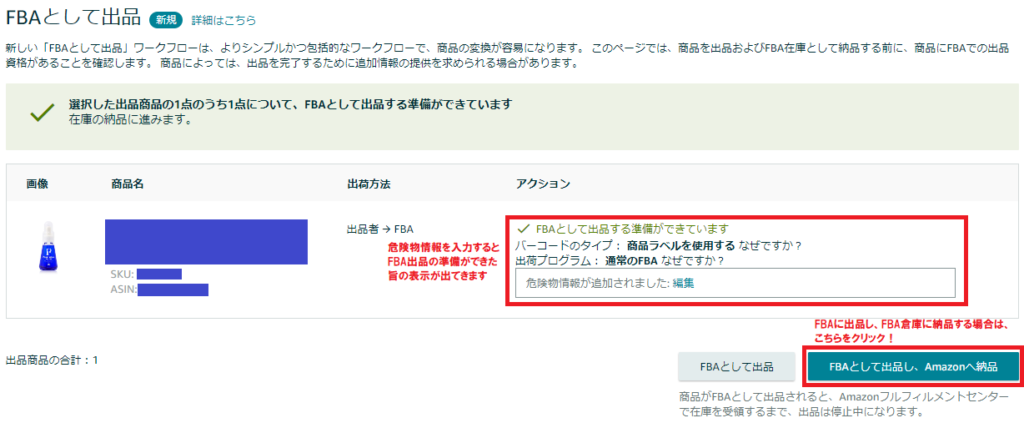
危険物情報の入力
有毒性や可燃性等のリスクが高い商品(スプレー缶やバッテリーなど)について、出品数を事前に規制したり、FBA倉庫での保管方法や配送方法に特別な配慮が必要かどうかを見極めたりする目的で「危険物情報の入力」が求められています。

Amazonが定める危険物に該当していない場合には、基本的に「いいえ」を選択すれば、FBAとしての出品準備が完了。
出荷通知の送信
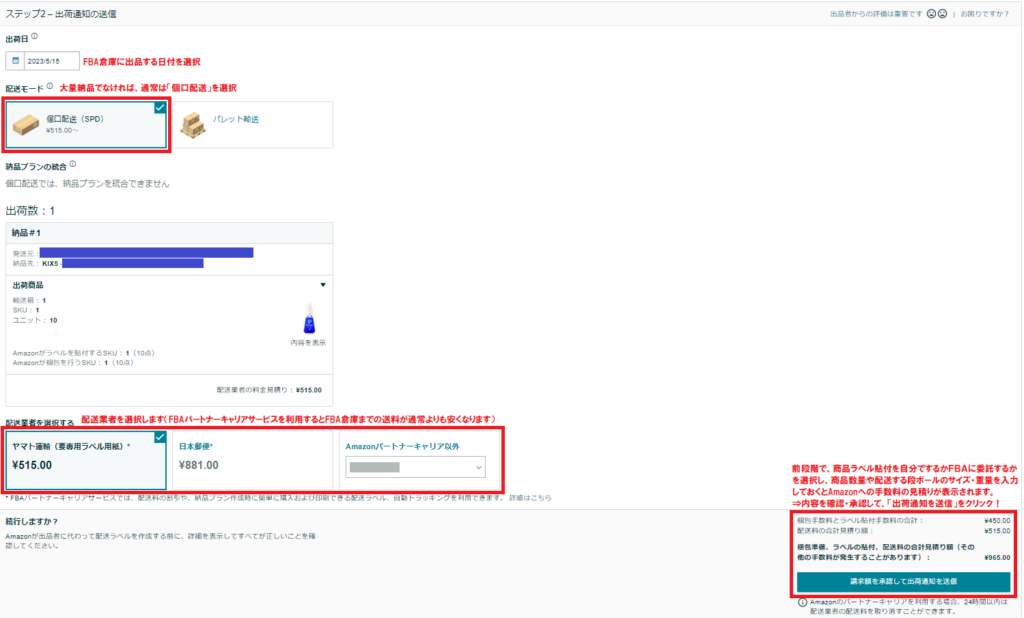
FBA倉庫への納品を選択している場合には、日本全国にあるAmazonのどの倉庫に納品するのかを指定されます。(以前は出品者が選択できていましたが、現在はAmazonからの指定のみです)
大量に納品する場合以外は、通常は「個口配送」を選択し、配送業者を選択します。
FBAパートナキャリアサービスを利用すると、FBA倉庫までの配送料が通常よりも安くなる・荷物追跡がしやすい等のメリットがあり、ヤマト運輸か日本郵便のいずれかを選択します。
商品ラベル貼付のAmazon委託料や配送料の合計見積り額が表示されているので、内容確認・承認したら「請求額を承認して、出荷通知を送信」をポチっとします。
商品ラベル(Amazonに委託する場合は対応なし)
商品ラベル貼付をAmazonに委託している場合には、「Amazonに委託」を選択していることを確認しておしまい。(自分で商品ラベルを貼る人は、ここで、印刷用PDFを出力して、ラベルシールに印刷して商品に貼付しないといけません。この時、商品に記載のバーコードを隠すようにシールを貼るなどのルールがあります。)
配送ラベル(FBA専用ラベルシール手配・印刷)
続いて、FBAへの配送ラベルは、配送パートナーのヤマト運輸の「FBA専用ラベルシール(322番)」を使って印刷するので、事前にヤマト運輸の営業所へ「FBA専用ラベルシール(322番)」をもらいに行っておく必要があります。
配送ラベルについて、「輸送箱ラベルと配送ラベルを印刷」にある「A4(カラー印刷)」の設定のまま「印刷」ボタンをポチっとすると、印刷用PDFが出力されるので「FBA専用ラベルシール(322番)」に印刷します。(プリンタの差込みトレーを使って簡単に印刷できました。)
印刷されたFBA専用ラベルシールを納品する段ボールに貼付して、ヤマト運輸の営業所に持込み、引き渡します。この時、支払等の手続きは特段なく、発送者控えとして「お問い合わせ番号」などが記載されたシールが渡されます。

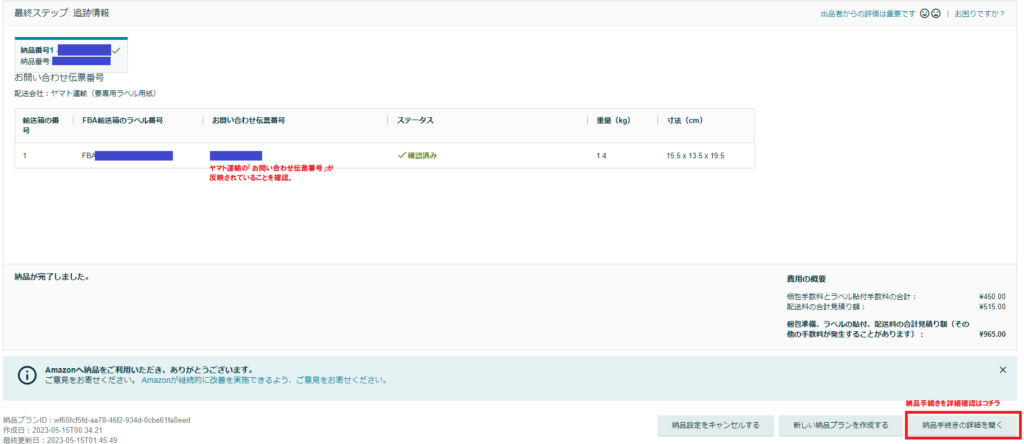
追跡情報(お問合せ伝票番号)が自動的に連携されています
自宅に戻って、右下の、「追跡情報を表示」ボタンをポチっとします。
すると、発送者控えとして受け取った「お客様伝票番号」がすでに反映されています。
FBA納品の手続きはこれでおしまいです。
発送した納品段ボールの追跡方法
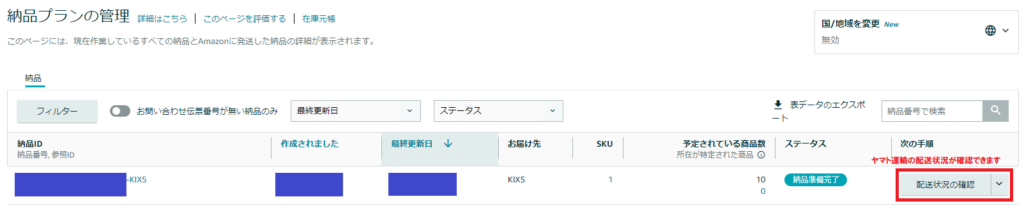
ちなみに、「納品手続きの詳細を開く」をポチっとすると、納品ID・納品した日付・納品する倉庫、納品する商品の個数などに加えて、一番右側にある「配送状況の確認」ボタンを押せば、納品した商品の状況を随時確認することができます。