

基本的にAmazonのアカウントがあれば、誰でもKindle出版ができます。もちろん、普段使用しているAmazonのアカウントとは別に、kindle出版用のアカウントを用意することもできます。
少し税務関係でややこしいところがありますが、地道に設定しましょう!
Amazonのアカウントを用意する
Kindle出版に必要なのは、「Amazonのアカウント」、「銀行口座情報(印税の受取用の口座)」、「マイナンバーカードの番号(税務上の処理用)」の3点。
「Amazonのアカウント」は、普段使用しているAmazonのアカウントをそのまま使用しても、Kindle出版用のアカウントを新たに作成して使用するのもいずれの方法でも大丈夫です。
Amazonアカウントを使用してKDPにサインインする
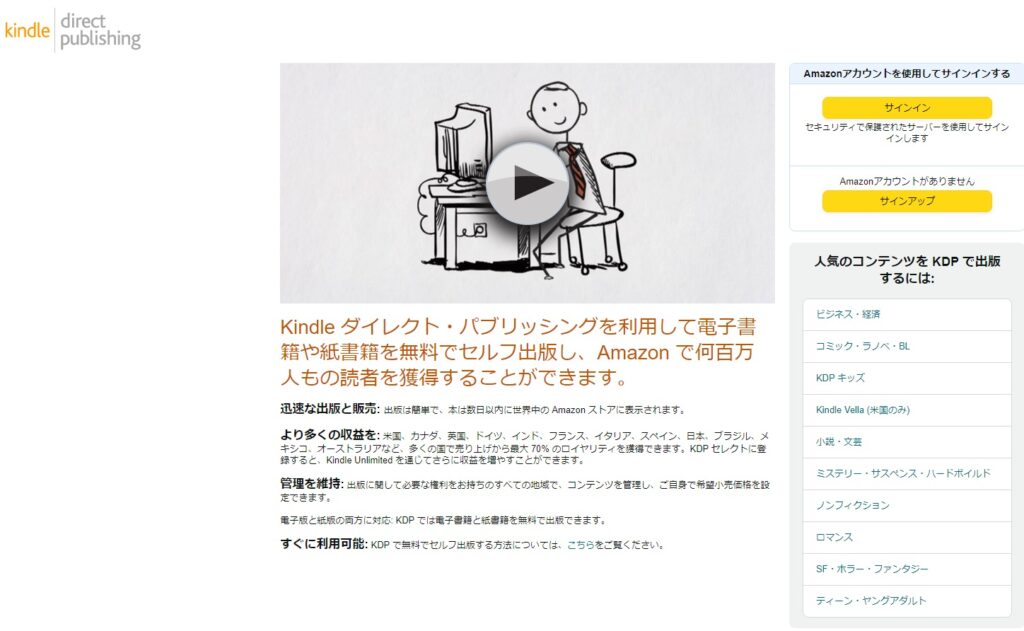
Kindle出版する場合には、Amazon Kindle ダイレクト・パブリッシング(KDP)を利用します。
Amazonのアカウントを持っている場合には「サインイン」を、アカウントを持っていない場合には「サインアップ」をクリックします。ここでは、Amazonのアカウントをすでに持っている前提で、「サインイン」をクリックします。
KDPアカウントを作成する
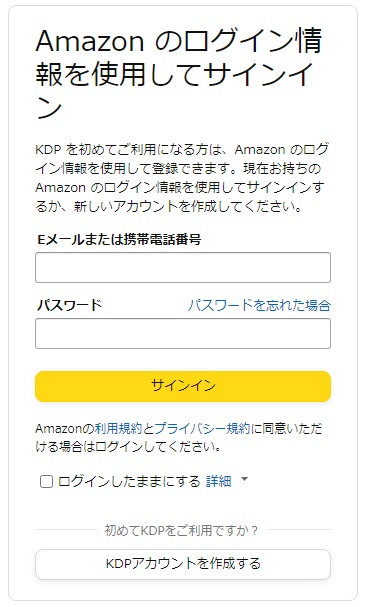
「サインイン」をクリックすると、次のような画面が表示されますので、一番下の「KDPアカウントを作成する」ボタンをクリックします。
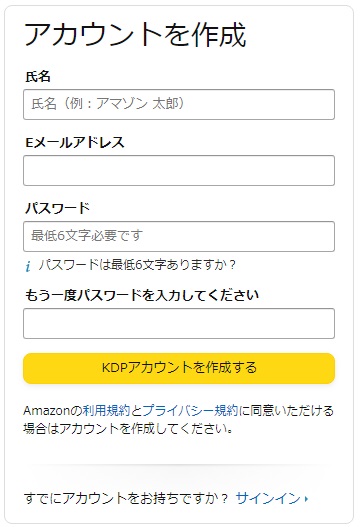
「KDPアカウントを作成する」ボタンをクリックするとすると、次のような画面が表示されますので、Kindle出版用に使用するAmazonのアカウント情報(氏名・Eメールアドレス・パスワード)を記入します。
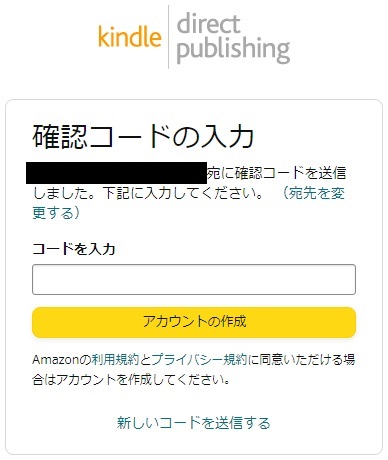
必要事項を記載して「KDPアカウントを作成する」ボタンをクリックすると、次のような画面が表示されることがありますので、Eメールアドレスに届いた「確認コード」を入力して、「アカウントの作成」ボタンをクリックします。
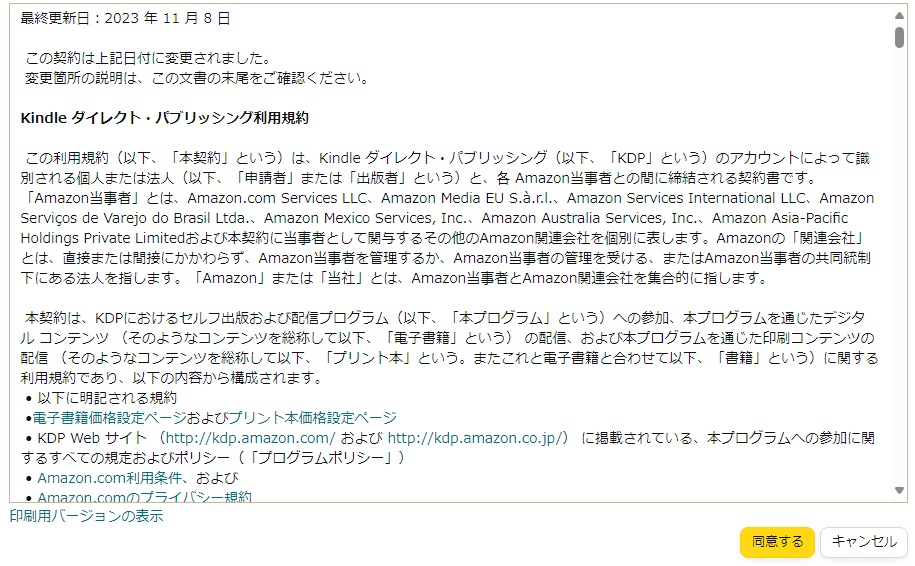
「アカウントの作成」ボタンをクリックすると、「利用規約」が表示されますので、内容を確認したうえで、「同意する」ボタンをクリックします。
アカウント情報の更新(不足情報の追加)
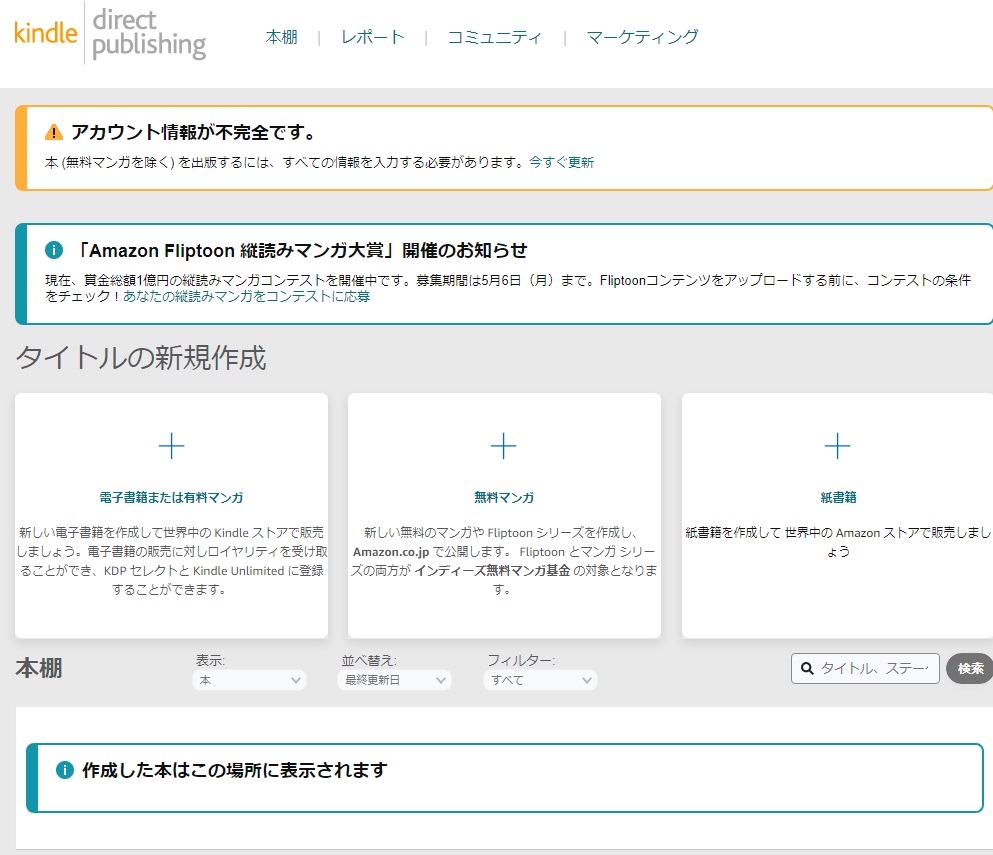
一番上部に「アカウント情報が不完全です」と表示されますので、「今すぐ更新」の文字リンクをクリックします。
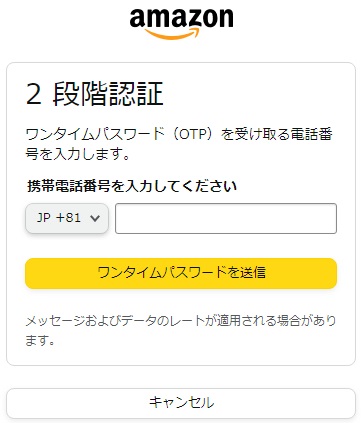
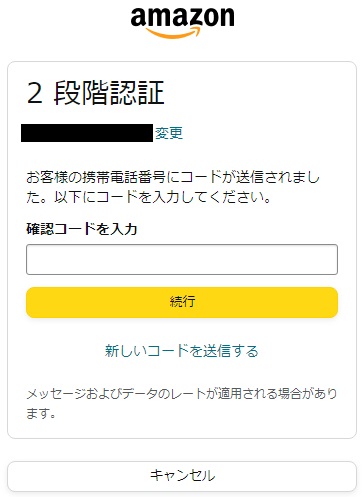
「今すぐ更新」文字リンクをクリックすると、「2段階認証」画面が表示されますので、ワンタイムパスワードを受け取る携帯電話番号を入力します。続けて、確認コード入力欄に携帯電話番号に送信されてきたワンタイムパスワードを入力します。
著者/出版者情報・支払いの受け取り方法
次のような追加情報を入力する画面が出てきます。
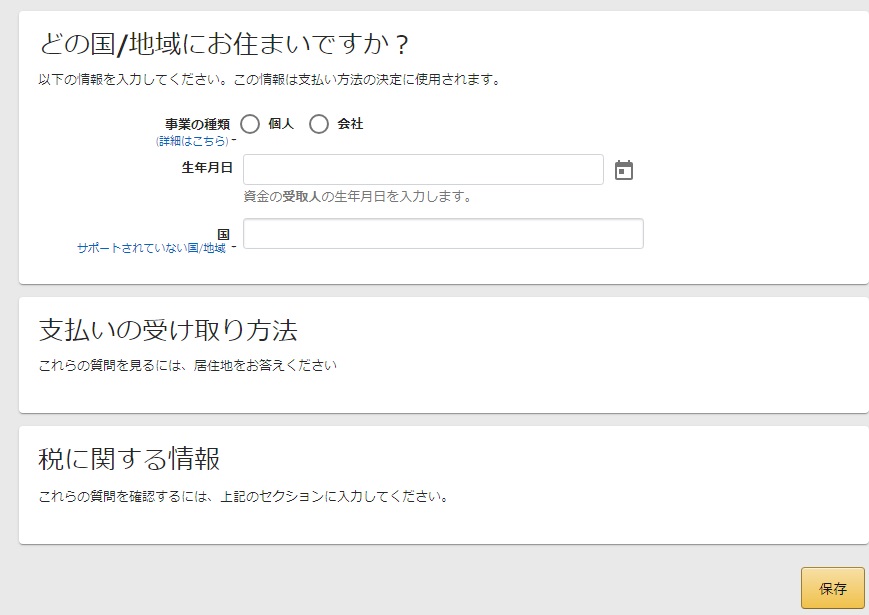
「どの国/地域ににお住まいですか?」
◆事業の種類:「個人」を選択。
◆生年月日:ご自身の生年月日を選択。
◆国:「日本」を選択する。
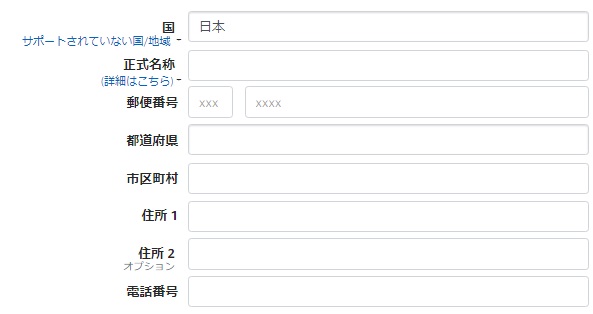
「日本」と入力すると、さらに詳細な情報入力欄として「著者/出版者情報」が出てきますので、ひと通り入力します。
◆正式名称:個人であれば「氏名」を入力します
◆「郵便番号/住所/電話番号」を入力します
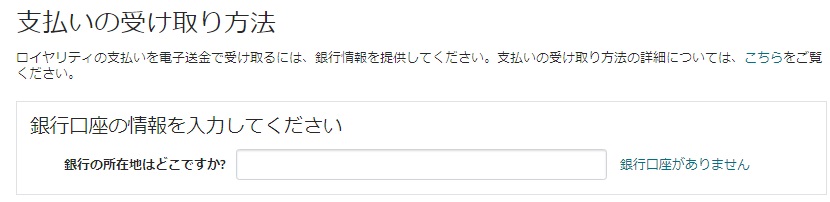
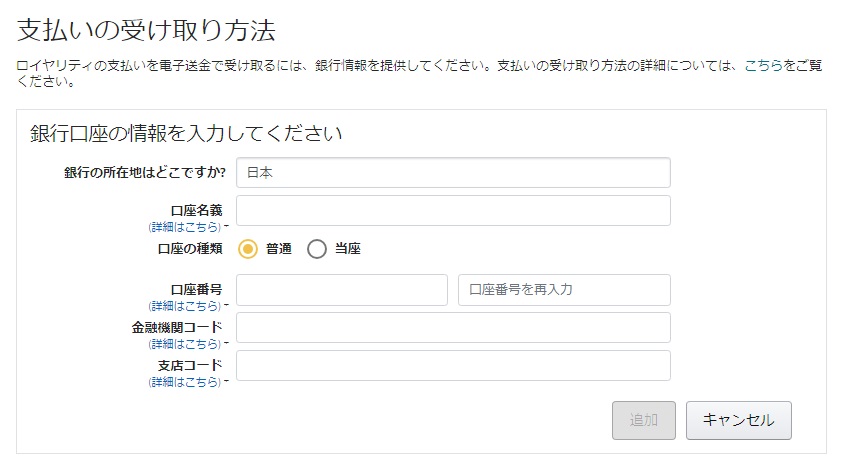
続けて、「支払いの受け取り方法」の銀行の所在地に「日本」を選択すると、続けて「銀行口座の情報入力」欄が出てきますので、入力して「追加」ボタンを押します。
税に関する情報
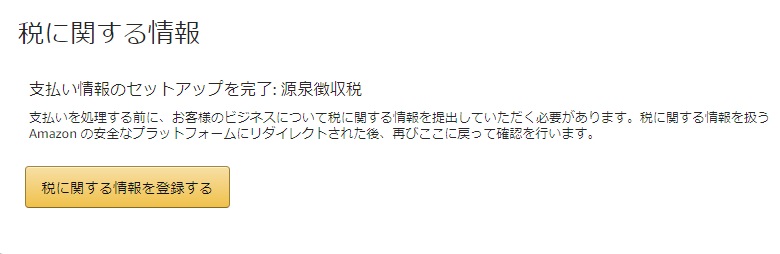
「税に関する情報」欄にある「税に関する情報を登録する」ボタンをクリックすると、「税務プロファイル」画面になりますので、以下の画面通りに入力します。
・個人/法人:「個人」を選択
・米国市民、米国永住者:「いいえ」を選択
・仲介代理人、支払を受け取る代理人:「いいえ」を選択
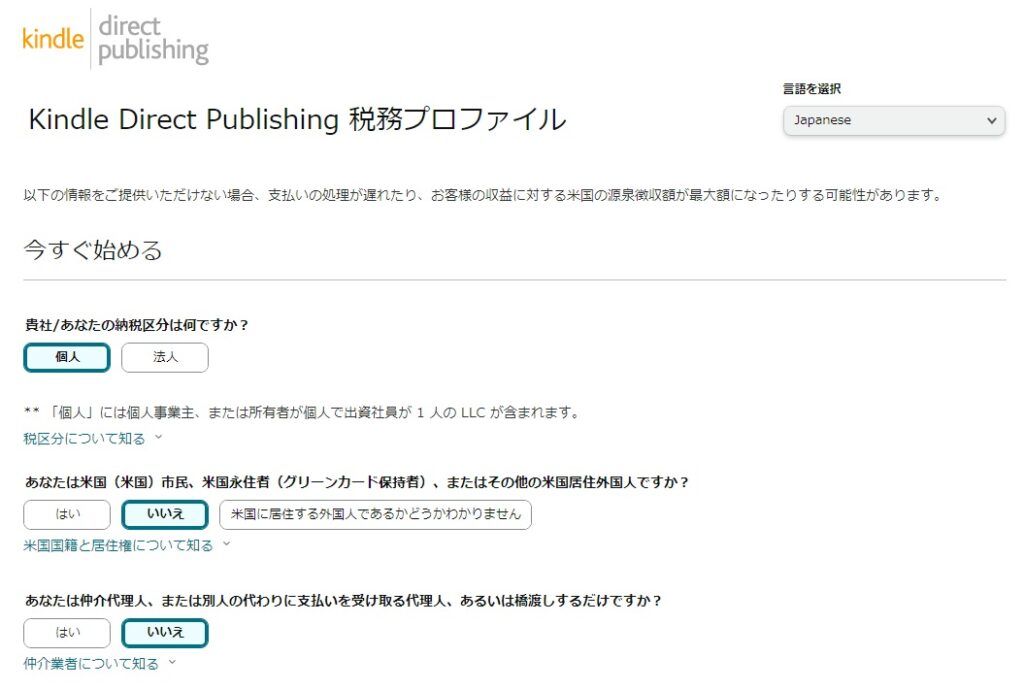
続けて、「税務上の身元情報」欄が出てきますので、ここはすべてローマ字で入力します。
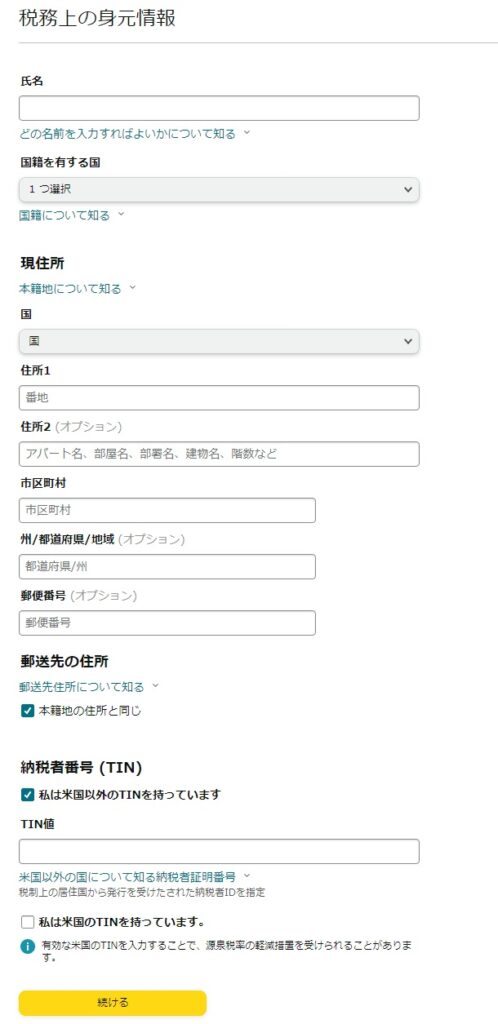
「納税者番号(TIN)」については、「私は米国以外のTINを持っています」のチェックマークをつけたままにしてください。「TIN値」には、「マイナンバー」を入力して、「続ける」ボタンをクリックします。
TINに関し、「ご自身のマイナンバーを入力しない(する必要がない)」との情報が他のwebサイト等で流れているようですが、ご自身のマイナンバーを入力しないと、アメリカで販売した分についてはアメリカの適用源泉税率:30%が適用されてしまいますので、きちんと「ご自身のマイナンバー」を入力しましょう。
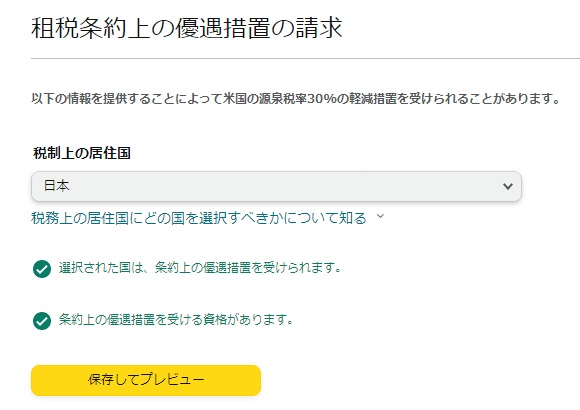
すると、「租税条約上の優遇措置の請求」という画面が展開されますので、「税制上の居住国」で「日本」を選択して確認ボタンをクリックします。
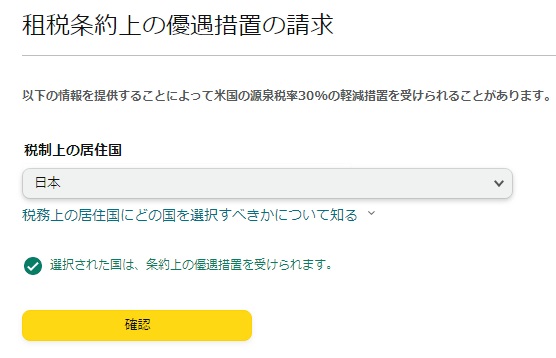
すると、「条約上の優遇措置を受ける資格があります」と追加で表示されますので、「保存してプレビュー」ボタンをクリックします。
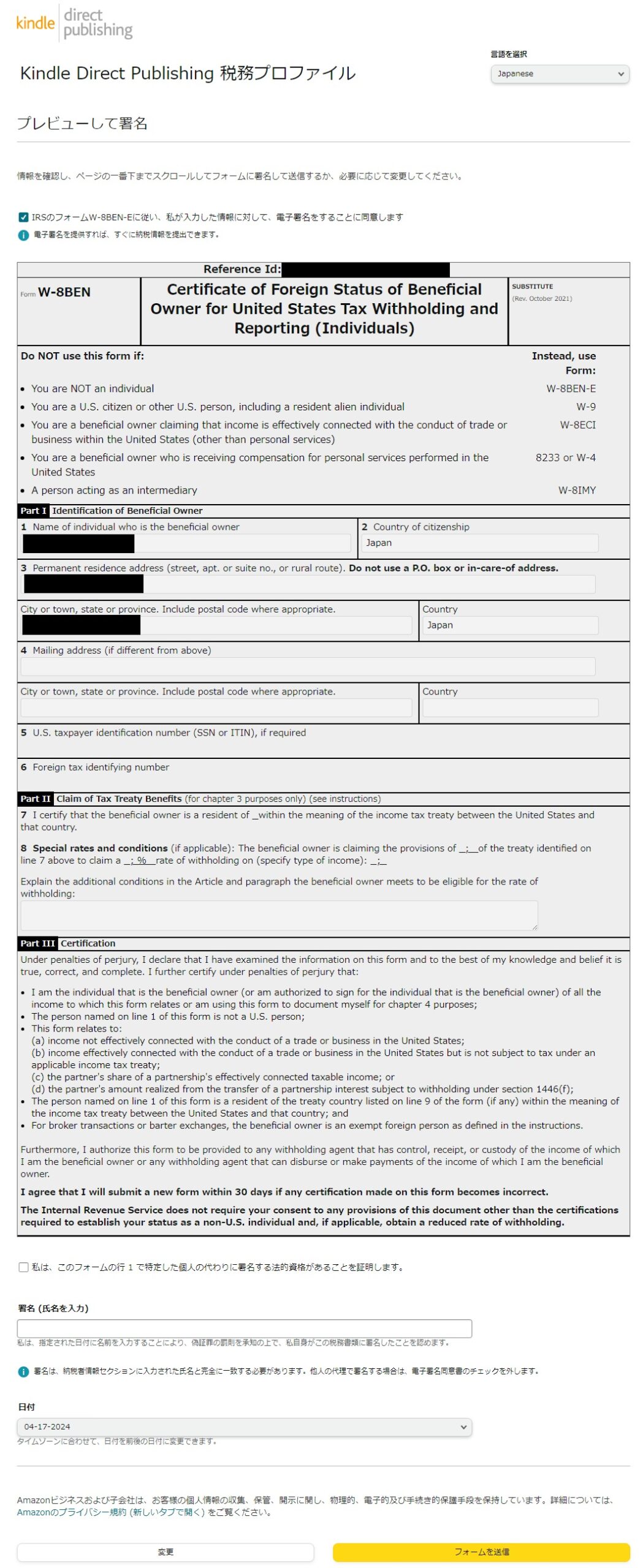
「保存してプレビュー」ボタンを押すと以下のようなプレビュー画面と署名欄が出てきますので、「私は、このフォームの行 1 で特定した個人の代わりに署名する法的資格があることを証明します。」にチェックを入れ、続けて、署名欄にローマ字で氏名を入力して、「フォームを送信」をクリックする。
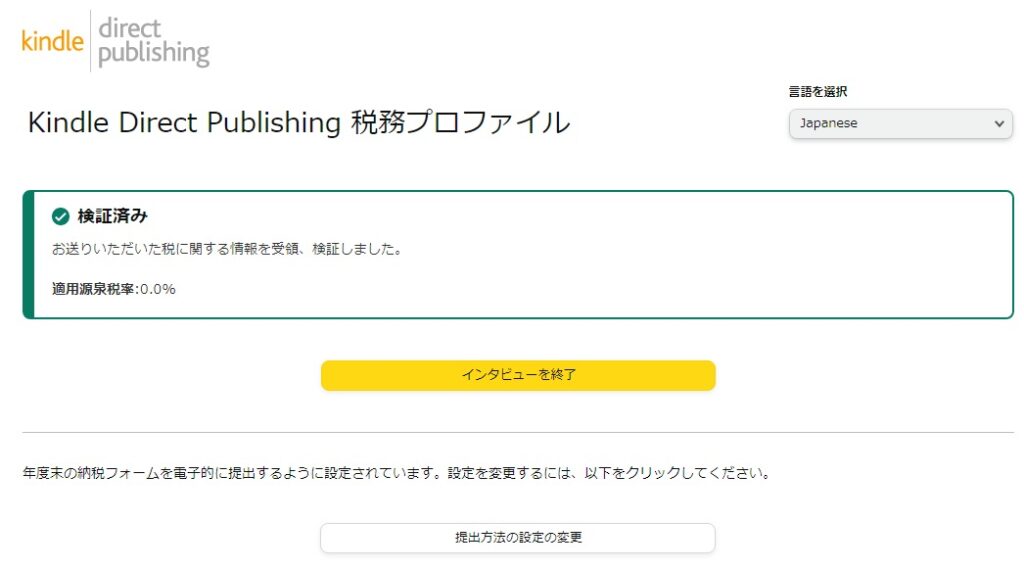
すると、「検証済み」と表示されて、税務に関する情報入力が完了(適用源泉税率:0.0%と表示)しますので、「インタビューを終了」ボタンをクリックします。
「マイ アカウント」ページに戻ってきますので、一番下の「保存」ボタンをクリックします。
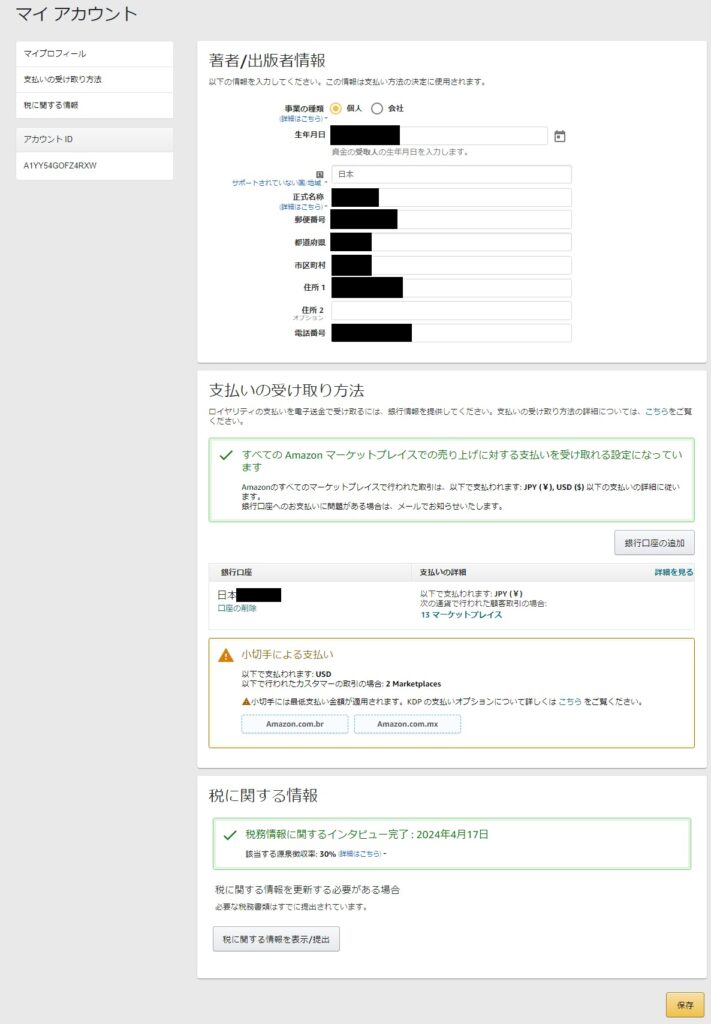
これで、ようやくキンドル出版に必要なアカウントの設定が終わりました。